📌 리눅스가 처음인 분들을 대상으로 작성한 포스팅입니다. cheatsheet을 함께 활용해주셔도 좋고, Bash 쉘스크립팅 가이드를 따라가보시는 것도 좋습니다.
리눅스가 프로그램의 명령을 수행하는 과정이나, 서버의 각 메트릭의 의미는 강의를 통해 확인할 수 있어요.

1. 서버 살펴보기

# 현재 위치를 확인합니다.
$ pwd

# 명령어의 메뉴얼을 확인
$ man pwd

# 파일시스템별 가용공간을 확인합니다.
$ df -h

# 각 디렉토리별로 디스크 사용량을 확인합니다.
$ sudo du -shc /*
# https://ko.wikipedia.org/wiki/Sudo
# du -h : 하위디렉토리까지 표현
# du -sh : 해당 디렉토리만 표현
# du -ah : 파일에 대한 정보도 표현

# 현재 경로의 파일들(숨김파일 포함)의 정보를 확인합니다.
$ ls -al

## 서버의 공인 IP 확인해봅니다.
$ curl wgetip.com

# git 명령어의 위치를 확인해봅니다.
$ which git 

# 스크립트를 활용하여 서버 상세 정보를 확인해봅니다.
## 물리 Storage 정보 조회
## 메모리 갯수 조회
## NIC 정보 조회
## 프로세스별 메모리 사용량 조회
## Routing table 조회
## cron 스케줄 정보 조회
## 방화벽 정보 조회
$ git clone https://github.com/woowacourse/script-practice
$ cd script-practice/script/
$ sudo chmod 755 ./*
$ sudo ./server_resource.sh all


# 소스코드를 관리할 디렉토리를 생성하고 이동합니다.
$ mkdir brainbackdoor && cd brainbackdoor

2. 파일 다루기

# GitHub 저장소를 clone해봅니다.
$ git clone https://github.com/brainbackdoor/infra-workshop

# 하위경로까지 복제합니다.
$ cp -R [원본디렉토리] [목적지디렉토리]
$ cp -R ./infra-workshop ../
$ ls -al ../infra-workshop

# 디렉토리의 이름을 변경합니다.
$ mv [원본디렉토리] [목적지디렉토리]
$ mv ../infra-workshop ./infra-bak

# 파일 및 디렉토리를 삭제합니다.
$ rm -rf ./infra-bak 

# 파일 내용을 표준출력해봅니다.
$ cat ./infra-workshop/README.md

# 파일 이름으로 파일을 찾아봅니다. 
$ sudo apt install mlocate
$ sudo updatedb
$ locate build.gradle*
# find ./* -name "*java"
# find . -type f -user root \( -perm 4000 -o -perm -2000 \) -exec ls -al {} \;
# find . -type f -mtime -2 -exec ls -al {} \;
# find . -type f -size 3M -exec ls -al {} \;

3. 자바 프로세스 실행해보기

A. 자바 설치

$ which java
$ sudo apt update
$ sudo apt install default-jre
$ sudo apt install default-jdk

B. 빌드

$ git clone [저장소]
$ cd [저장소]
$ ./gradlew clean build

# jar파일을 찾아본다.
$ find ./* -name "*jar"

# 프로세스를 정기 스케줄에 등록하고 관리할 수 있습니다.
# crontab -l : list crontab 
# crontab -e : edit crontab
# vi /etc/crontab : 특정 사용자 권한으로 실행이 가능

C. 실행

$ java -jar [jar파일명] & 
  
# Application을 실행 후 정상적으로 동작하는지 확인해봅니다.
# 브라우저에서도 http://{서버 ip}:{port}로 접근해보세요.
$ curl http://localhost:8080
  • -Dserver.port=8000 옵션을 활용하여 port를 변경할 수 있어요.

  • 서버를 시작 시간이 너무 오래 걸리는 경우 -Djava.security.egd 옵션을 적용해보세요.

    $ java -Djava.security.egd=file:/dev/./urandom -jar [jar파일명] &
  • 터미널 세션이 끊어질 경우, background로 돌던 프로세스에 hang-up signal이 발생해 죽는 경우가 있는데요. 이 경우 nohup명령어를 활용합니다.

    $  nohup java -jar [jar파일명] 1> [로그파일명] 2>&1  &
    쉘·프로세스·로그와 SIGHUP
    쉘·프로세스·로그와 SIGHUP일반 background (&) · $ java -jar [jar파일명] & · 세션 종료 · java · 1 · 2 · SIGHUP으로 종료 · nohup + 로그 redirect + & · $ nohup java -jar [jar파일명] · 1> [로그파일명] 2>&1 & · 세션 종료 · java · 1 · 2 · [로그파일명] · SIGHUP 무시 · 계속 실행 · nohup: SIGHUP 무시 · 1>·2>&1: 로그 리다이렉션. SIGHUP이 전달되는 조건에서 비교합니다. nohup은 이를 무시하며 자동 재시작 기능은 없습니다.일반 background (&)$ java -jar [jar파일명] &세션 종료java12SIGHUP으로 종료nohup + 로그 redirect + &$ nohup java -jar [jar파일명] 1> [로그파일명] 2>&1 &세션 종료java12[로그파일명]SIGHUP 무시 · 계속 실행nohup: SIGHUP 무시 · 1>·2>&1: 로그 리다이렉션
    쉘·프로세스·로그와 SIGHUP일반 background (&) · $ java -jar [jar파일명] & · 세션 종료 · java · 1 · 2 · SIGHUP으로 종료 · nohup + 로그 redirect + & · $ nohup java -jar [jar파일명] · 1> [로그파일명] 2>&1 & · 세션 종료 · java · 1 · 2 · [로그파일명] · SIGHUP 무시 · 계속 실행 · nohup: SIGHUP 무시 · 1>·2>&1: 로그 리다이렉션. SIGHUP이 전달되는 조건에서 비교합니다. nohup은 이를 무시하며 자동 재시작 기능은 없습니다.일반 background (&)$ java -jar [jar파일명] &세션 종료java12SIGHUP으로 종료nohup + 로그 redirect + &$ nohup java -jar [jar파일명] 1> [로그파일명] 2>&1 &세션 종료java12[로그파일명]SIGHUP 무시 · 계속 실행nohup: SIGHUP 무시 · 1>·2>&1: 로그 리다이렉션
    과정 보기

    1. &는 백그라운드 실행이며 nohup 자체가 아닙니다.

    쉘·프로세스·로그와 SIGHUP · 1일반 background (&) · $ java -jar [jar파일명] & · java · 1 · 2 · 터미널로 · nohup + 로그 redirect + & · $ nohup java -jar [jar파일명] · 1> [로그파일명] 2>&1 & · java · 1 · 2 · [로그파일명] · nohup: SIGHUP 무시 · 1>·2>&1: 로그 리다이렉션. 본문의 &는 백그라운드 실행, 1>와 2>&1은 로그 목적지를 정합니다.일반 background (&)$ java -jar [jar파일명] &java12터미널로nohup + 로그 redirect + &$ nohup java -jar [jar파일명] 1> [로그파일명] 2>&1 &java12[로그파일명]nohup: SIGHUP 무시 · 1>·2>&1: 로그 리다이렉션
    쉘·프로세스·로그와 SIGHUP · 1일반 background (&) · $ java -jar [jar파일명] & · java · 1 · 2 · 터미널로 · nohup + 로그 redirect + & · $ nohup java -jar [jar파일명] · 1> [로그파일명] 2>&1 & · java · 1 · 2 · [로그파일명] · nohup: SIGHUP 무시 · 1>·2>&1: 로그 리다이렉션. 본문의 &는 백그라운드 실행, 1>와 2>&1은 로그 목적지를 정합니다.일반 background (&)$ java -jar [jar파일명] &java12터미널로nohup + 로그 redirect + &$ nohup java -jar [jar파일명] 1> [로그파일명] 2>&1 &java12[로그파일명]nohup: SIGHUP 무시 · 1>·2>&1: 로그 리다이렉션

    2. 세션 종료 후 SIGHUP이 전달되는 경우 일반 실행은 종료될 수 있습니다.

    쉘·프로세스·로그와 SIGHUP · 2일반 background (&) · $ java -jar [jar파일명] & · 세션 종료 · java · 1 · 2 · SIGHUP으로 종료 · nohup + 로그 redirect + & · $ nohup java -jar [jar파일명] · 1> [로그파일명] 2>&1 & · 세션 종료 · java · 1 · 2 · [로그파일명] · SIGHUP 무시 · 계속 실행 · nohup: SIGHUP 무시 · 1>·2>&1: 로그 리다이렉션. SIGHUP이 전달되는 조건에서 비교합니다. nohup은 이를 무시하며 자동 재시작 기능은 없습니다.일반 background (&)$ java -jar [jar파일명] &세션 종료java12SIGHUP으로 종료nohup + 로그 redirect + &$ nohup java -jar [jar파일명] 1> [로그파일명] 2>&1 &세션 종료java12[로그파일명]SIGHUP 무시 · 계속 실행nohup: SIGHUP 무시 · 1>·2>&1: 로그 리다이렉션
    쉘·프로세스·로그와 SIGHUP · 2일반 background (&) · $ java -jar [jar파일명] & · 세션 종료 · java · 1 · 2 · SIGHUP으로 종료 · nohup + 로그 redirect + & · $ nohup java -jar [jar파일명] · 1> [로그파일명] 2>&1 & · 세션 종료 · java · 1 · 2 · [로그파일명] · SIGHUP 무시 · 계속 실행 · nohup: SIGHUP 무시 · 1>·2>&1: 로그 리다이렉션. SIGHUP이 전달되는 조건에서 비교합니다. nohup은 이를 무시하며 자동 재시작 기능은 없습니다.일반 background (&)$ java -jar [jar파일명] &세션 종료java12SIGHUP으로 종료nohup + 로그 redirect + &$ nohup java -jar [jar파일명] 1> [로그파일명] 2>&1 &세션 종료java12[로그파일명]SIGHUP 무시 · 계속 실행nohup: SIGHUP 무시 · 1>·2>&1: 로그 리다이렉션

    3. nohup은 SIGHUP을 무시하게 할 뿐이고, 로그 파일로 보내는 것은 1>·2>&1 리다이렉션입니다. 자동 재시작이나 SIGKILL 보호는 아닙니다.

    쉘·프로세스·로그와 SIGHUP · 3일반 background (&) · $ java -jar [jar파일명] & · 세션 종료 · java · 1 · 2 · SIGHUP으로 종료 · nohup + 로그 redirect + & · $ nohup java -jar [jar파일명] · 1> [로그파일명] 2>&1 & · 세션 종료 · java · 1 · 2 · [로그파일명] · SIGHUP 무시 · 계속 실행 · nohup: SIGHUP 무시 · 1>·2>&1: 로그 리다이렉션. SIGHUP이 전달되는 조건에서 비교합니다. nohup은 이를 무시하며 자동 재시작 기능은 없습니다.일반 background (&)$ java -jar [jar파일명] &세션 종료java12SIGHUP으로 종료nohup + 로그 redirect + &$ nohup java -jar [jar파일명] 1> [로그파일명] 2>&1 &세션 종료java12[로그파일명]SIGHUP 무시 · 계속 실행nohup: SIGHUP 무시 · 1>·2>&1: 로그 리다이렉션
    쉘·프로세스·로그와 SIGHUP · 3일반 background (&) · $ java -jar [jar파일명] & · 세션 종료 · java · 1 · 2 · SIGHUP으로 종료 · nohup + 로그 redirect + & · $ nohup java -jar [jar파일명] · 1> [로그파일명] 2>&1 & · 세션 종료 · java · 1 · 2 · [로그파일명] · SIGHUP 무시 · 계속 실행 · nohup: SIGHUP 무시 · 1>·2>&1: 로그 리다이렉션. SIGHUP이 전달되는 조건에서 비교합니다. nohup은 이를 무시하며 자동 재시작 기능은 없습니다.일반 background (&)$ java -jar [jar파일명] &세션 종료java12SIGHUP으로 종료nohup + 로그 redirect + &$ nohup java -jar [jar파일명] 1> [로그파일명] 2>&1 &세션 종료java12[로그파일명]SIGHUP 무시 · 계속 실행nohup: SIGHUP 무시 · 1>·2>&1: 로그 리다이렉션

D. 로그 확인

# java applicaion이 남기는 로그를 확인합니다.
$ tail -f [로그파일명]
$ tail -f /var/log/syslog

# 파일을 압축하고 파일 소유자와 모드를 변경해봅니다.
$ tar -cvf [파일명] [압축할파일 또는 디렉터리]
$ sudo chown [소유자계정명]:[소유그룹명] [file이름] 
$ chmod [옵션] [파일명]

> https://ko.wikipedia.org/wiki/Chmod

E. 종료

# 프로세스 pid를 찾아봅니다.
$ ps -ef | grep java
$ pgrep -f java

# 프로세스를 종료합니다. 
## why not use SIGKILL
## https://stackoverflow.com/questions/2541475/capture-sigint-in-java
$ kill -2 [PID]

F. 명령어 이력 확인

$ history

4. 문제 상황 진단시 자주 사용하는 명령어

# 리눅스 방화벽 정책 확인
$ iptables -nL
$ sudo iptables -t nat -A PREROUTING -p tcp --dport 80 -j REDIRECT --to-port 8080
## 리눅스 방화벽 정책 삭제 
$ sudo iptables -t nat -L --line-numbers
$ sudo iptables -t nat -D PREROUTING [라인 넘버]

# Ping 테스트
$ ping -c 5 -s 128 www.google.com  (c : 패킷 수, s : 패킷 사이즈)
$ traceroute google.com

# curl 테스트
$ curl -I google.com

# tcp dump 확인
$ tcpdump host 192.168.0.207
$ tcpdump port 80
$ tcpdump net 192.168

# 서버 리소스 및 프로세스 상태 확인
$ top

# 포트 상태 확인
$ netstat -antp | grep 8080

# 프로세스 확인
$ ps -auxfg
$ ps -ef 
# 메모리 사용량순 프로세스 보기
$ ps -eo user,pid,ppid,rss,size,vsize,pmem,pcpu,time,cmd --sort -rss | head -n 11

# 라우팅 테이블 확인
$ ip route

# DNS 정보 확인
$ nslookup brainbackdoor.com

# 포트 상태 확인
$ telnet brainbackdoor.com 443

# 부하 상태 및 서버장비 uptime 시간 확인
$ uptime

# 메모리 상태 확인
$ free -m

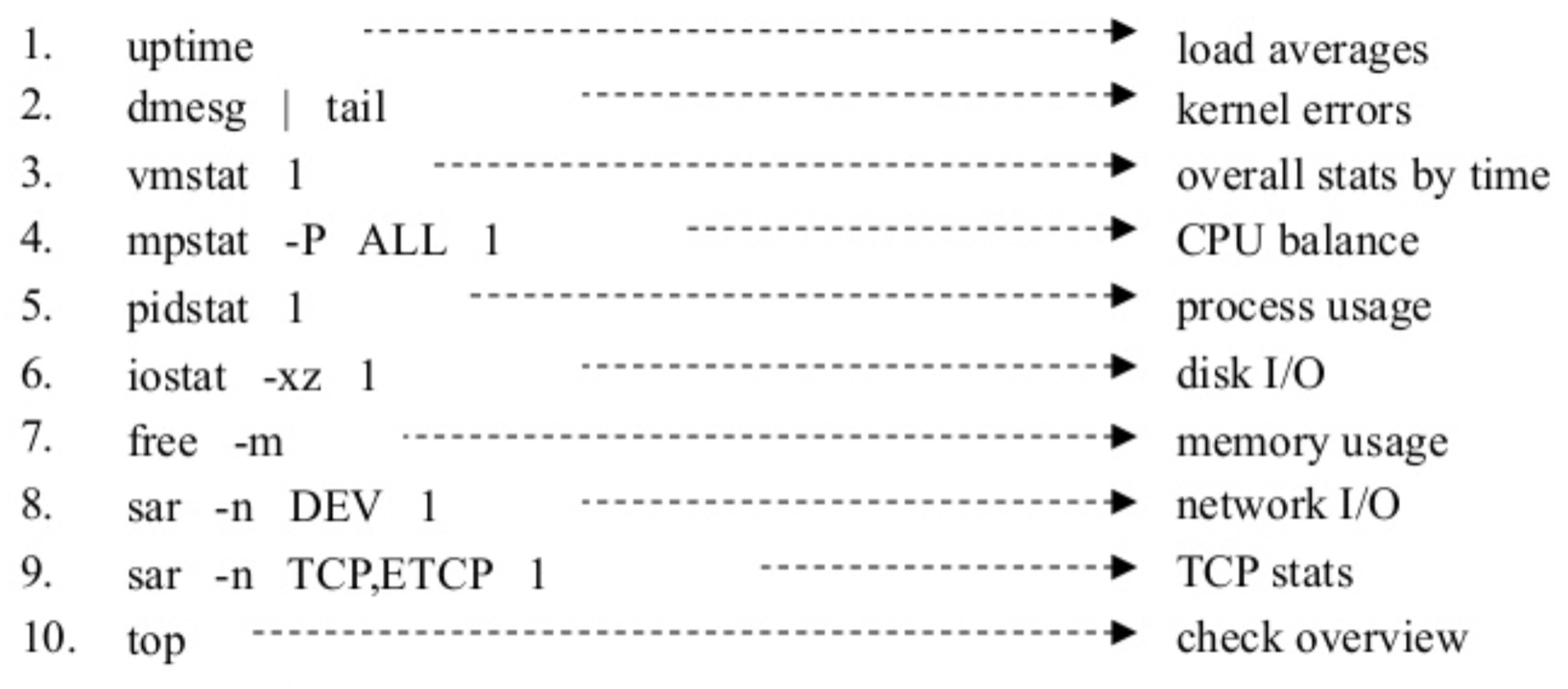
5. 리눅스 서버 상태 1분안에 파악하기

원본 10개 명령과 관찰 지표
원본 10개 명령과 관찰 지표$ top · → 프로세스와 전체 상태 · 10 / 10 · Linux 서버 · 실행 대기열 (load) · uptime vmstat top · CPU 코어 · vmstat mpstat top · 프로세스 · pidstat top · 메모리 · vmstat free top · 디스크 · iostat · 네트워크 eth0 · sar DEV · TCP 연결 · sar TCP · 커널 로그 · dmesg. 명령별 관찰 값을 함께 해석합니다. load나 iowait 하나만으로 원인을 확정하지 않습니다.$ top→ 프로세스와 전체 상태10 / 10Linux 서버실행 대기열(load)uptime vmstattopCPU 코어vmstat mpstattop프로세스pidstat top메모리vmstat free top디스크iostat네트워크 eth0sar DEVTCP 연결sar TCP커널 로그dmesg
과정 보기

1. uptime/dmesg/vmstat로 전체 부하와 오류·추이를 봅니다.

원본 10개 명령과 관찰 지표 · 1$ mpstat -P ALL 1 · → CPU별 %usr / %sys / %idle · 4 / 10 · Linux 서버 · 실행 대기열 (load) · uptime vmstat · CPU 코어 · vmstat mpstat · 프로세스 · 메모리 · vmstat · 디스크 · 네트워크 eth0 · TCP 연결 · 커널 로그 · dmesg. 원본의 명령과 관찰 영역을 순서대로 연결합니다.$ mpstat -P ALL 1→ CPU별 %usr / %sys / %idle4 / 10Linux 서버실행 대기열(load)uptime vmstatCPU 코어vmstat mpstat프로세스메모리vmstat디스크네트워크 eth0TCP 연결커널 로그dmesg

2. CPU·프로세스·디스크·메모리를 관련 열과 연결합니다.

원본 10개 명령과 관찰 지표 · 2$ sar -n DEV 1 · → rxkB/s / txkB/s · 8 / 10 · Linux 서버 · 실행 대기열 (load) · uptime vmstat · CPU 코어 · vmstat mpstat · 프로세스 · pidstat · 메모리 · vmstat free · 디스크 · iostat · 네트워크 eth0 · sar DEV · TCP 연결 · 커널 로그 · dmesg. 명령별 관찰 값을 함께 해석합니다. load나 iowait 하나만으로 원인을 확정하지 않습니다.$ sar -n DEV 1→ rxkB/s / txkB/s8 / 10Linux 서버실행 대기열(load)uptime vmstatCPU 코어vmstat mpstat프로세스pidstat메모리vmstat free디스크iostat네트워크 eth0sar DEVTCP 연결커널 로그dmesg

3. DEV·TCP/ETCP·top을 함께 확인합니다. 한 지표만으로 장애를 단정하지 않습니다.

원본 10개 명령과 관찰 지표 · 3$ top · → 프로세스와 전체 상태 · 10 / 10 · Linux 서버 · 실행 대기열 (load) · uptime vmstat top · CPU 코어 · vmstat mpstat top · 프로세스 · pidstat top · 메모리 · vmstat free top · 디스크 · iostat · 네트워크 eth0 · sar DEV · TCP 연결 · sar TCP · 커널 로그 · dmesg. 명령별 관찰 값을 함께 해석합니다. load나 iowait 하나만으로 원인을 확정하지 않습니다.$ top→ 프로세스와 전체 상태10 / 10Linux 서버실행 대기열(load)uptime vmstattopCPU 코어vmstat mpstattop프로세스pidstat top메모리vmstat free top디스크iostat네트워크 eth0sar DEVTCP 연결sar TCP커널 로그dmesg
원본 도해

주로 CPU utilization, Available memory, RX / TX 패킷량, Disk 사용률, IOPS 등을 확인합니다.

0. 서버 상태를 파악하는데 필요한 도구를 설치해봅니다.

https://b.luavis.kr/server/linux-performance-analysis
$ sudo apt install sysstat
  1. 우선, Load average를 확인합니다. 부하가 클 경우, 영향을 주는 프로세스를 확인합니다.

  1. oom-killer 등 시스템 메시지가 발생한다면 dmesg 혹은 /var/log/syslog를 통해 확인할 수 있어요

  1. vmstat를 통해 OS 커널에서 취득할 수 있는 정보를 확인해봅니다.

    $ vmstat 5 5
    procs -----------memory---------- ---swap-- -----io---- -system-- ------cpu-----
     r  b   swpd   free   buff  cache   si   so    bi    bo   in   cs us sy id wa st
     0  0      0 20774188 124872 10659336    0    0     0     9    3    3  0  0 100  0  0
     0  0      0 20771628 124872 10659576    0    0     0     0 1143 1041  0  0 99  0  0
    • si, so : swap-in과 swap-out에 대한 값으로, 0이 아니라면 현재 시스템에 메모리가 부족하다는 의미입니다.

    • us, sy, id, wa, st : 각각 user time, 커널에서 사용되는 system time, idle, wait I/O 그리고 stolen time 을 의미합니다. stolen time은 hypervisor가 가상 CPU를 서비스 하는 동안 실제 CPU를 차지한 시간을 의미합니다.

    • I/O 대기와 관련해서는 wa 가 아닌, b 열을 참고합니다.

6. iostat을 통해 OS 커널에서 취득한 디스크 사용률을 알 수 있어요

$ iostat -xt
Linux 5.4.0-1038-aws (ip-192-168-0-146.ap-northeast-2.compute.internal) 	03/19/21 	_x86_64_	(8 CPU)

03/19/21 14:59:35
avg-cpu:  %user   %nice %system %iowait  %steal   %idle
           0.15    0.00    0.08    0.00    0.04   99.73

Device            r/s     rkB/s   rrqm/s  %rrqm r_await rareq-sz     w/s     wkB/s   wrqm/s  %wrqm w_await wareq-sz     d/s     dkB/s   drqm/s  %drqm d_await dareq-sz  aqu-sz  %util
loop0            0.01      0.01     0.00   0.00    0.30     1.04    0.00      0.00     0.00   0.00    0.00     0.00    0.00      0.00     0.00   0.00    0.00     0.00    0.00   0.00
loop1            0.00      0.00     0.00   0.00    2.27     1.25    0.00      0.00     0.00   0.00    0.00     0.00    0.00      0.00     0.00   0.00    0.00     0.00    0.00   0.00
  • r/s, w/s rkB/s, wkB/s: read 요청과 write 요청, read kB/s, write kB/s를 의미합니다.

  1. free 명령어로 메모리 사용량을 확인할 수 있어요

    $ free -wh
                  total        used        free      shared     buffers       cache   available
    Mem:           31Gi       1.3Gi        19Gi       0.0Ki       122Mi        10Gi        29Gi
    Swap:            0B          0B          0B
  • available : swapping 없이 새로운 프로세스에서 할당 가능한 메모리의 예상 크기

8,9. sar 명령어로 Network I/O, TCP Stats 등을 확인할 수 있어요

$ sar -n DEV,TCP,ETCP 5
Linux 5.3.0-1032-aws (ip-192-168-0-207) 	08/13/20 	_x86_64_	(2 CPU)

23:17:08        IFACE   rxpck/s   txpck/s    rxkB/s    txkB/s   rxcmp/s   txcmp/s  rxmcst/s   %ifutil
23:17:13         eth0      0.60      0.20      0.03      0.01      0.00      0.00      0.00      0.00

23:17:08     active/s passive/s    iseg/s    oseg/s
23:17:13         0.00      0.00      0.40      0.00

23:17:08     atmptf/s  estres/s retrans/s isegerr/s   orsts/s
  • rxkB/s : Total number of kilobytes received per second

  • txkB/s : Total number of kilobytes transmitted per second

  • active/s : TCP 연결이 CLOSED 상태에서 SYN-SENT 상태로 직접 전환 된 초당 횟수 즉, 서버에서 다른 외부 장비로 TCP 연결한 횟수

  • passive/s : TCP 연결이 초당 LISTEN 상태에서 SYN-RCVD 상태로 직접 전환 한 횟수 즉, 서버에 새롭게 접근한 클라이언트 수

  • retrans/s : 초당 재전송 된 총 세그먼트 수

    • 재전송은 통신 품질을 판단할 수 있는 기준입니다. 네트워크 장비 불량이나 설정에 이상이 있는 경우 재전송 현상이 나타나는 경우가 많습니다. 로컬 네트워크인 경우 재전송 비율은 0.01% 이하로 거의 없어야 하고, 원거리 네트워크에서도 0.5% 이하가 일반적입니다. 재전송이 빈번히 발생한다면 네트워크 구간별 응답시간을 조사해봅니다.